
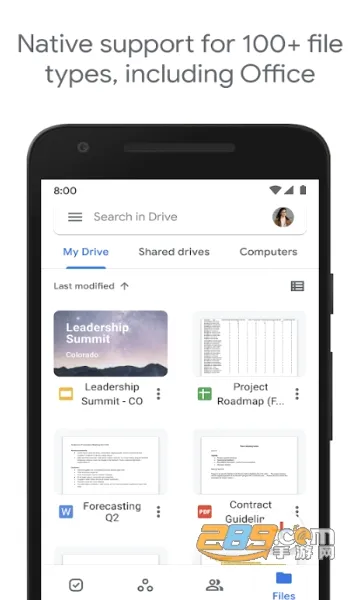
谷歌云盘 2026 最新版本,由谷歌推出。能存放各类文件,可从安卓设备上传至云端,全球可用。支持多格式文件创建编辑,能按名和内容搜文件,轻松共享,设权限,可离线查看。操作方便,如打开软件点击相应图标就能上传、下载、转存文件。还修复诸多问题,提升了性能。
想知道谷歌云盘怎么使用吗?GoogleDrive安卓版就能帮你解决这个问题!它能存放照片、文件、视频等各种类型的资料。无论你身处何地,都能通过它在云端存储自己的文件,还能随意访问和分享给他人。软件支持离线访问,让你在没网络时也能查看文件。它能查看文档、PDF、照片、视频等,还能按名称和内容搜索文件。轻松共享文件和文件夹,可设置不同的共享权限。快速访问近期文件,查看详细信息和操作记录。启用离线查看功能超方便。上传文件也简单,打开软件点击右侧加号选上传类型就行。下载文件时,打开GoogleDrive点击右侧三个小点选下载即可。转存文件也有清晰的操作步骤,比如移动文件夹等。而且它还会不断更新修复问题、提升性能。有了谷歌云盘,你的文件管理和使用将变得轻松又便捷,赶紧下载体验吧!
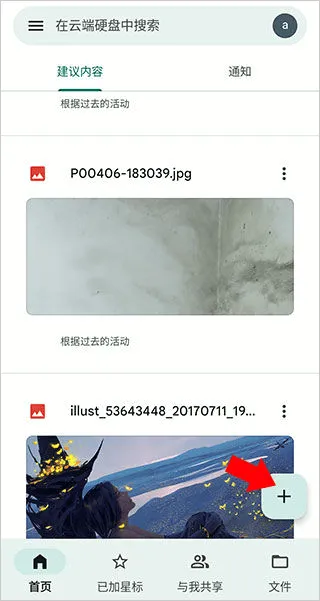
如果你想清理谷歌云盘的内存,GoogleDrive安卓版能帮到你。它可存放各种文件,像照片、视频、文档等,还能直接从安卓设备上传到云端,无论在哪都能使用。其功能强大,能查看多种格式文件,按名称和内容搜索超方便。能轻松与他人共享文件及文件夹,还可设置不同共享权限。快速访问近期文件,查看详细信息和操作记录,更有离线查看功能。要下载文件,打开GoogleDrive点击右侧三个小点选下载就行;上传文件则点击右侧加号选上传类型操作。关于转存也有清晰步骤指引。而且它还不断更新,如v2.25.440.0.all.alldpi版本就修复了多个问题并提升了性能。有了它,清理谷歌云盘内存不再是难题,让你的文件管理更轻松便捷,快来试试吧!
1. 便捷存储与访问:能在任何地方存储文件,随意访问和分享,还支持离线访问。
2. 丰富格式支持:可创建和编辑Google文档,支持表格、PDF、PPT等,能自动转化文件格式。
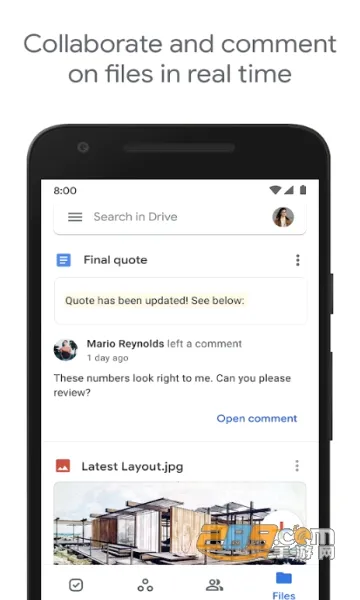
3. 灵活共享设置:能轻松与他人共享文件和文件夹,还可将共享权限设为查看、评论或编辑。
4. 操作记录可查:能查看文件详细信息和操作记录,方便用户随时了解文件动态。

1.
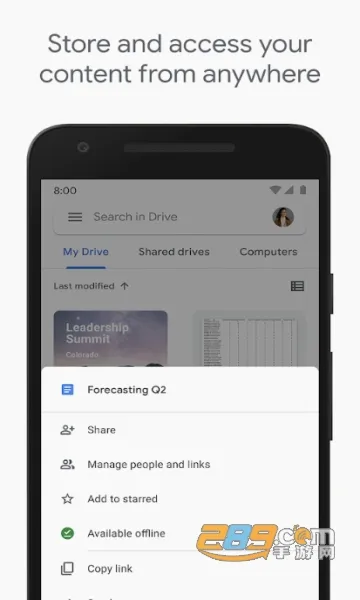
可在任何地方存储文件,方便世界各地用户使用,无论身处何地都能轻松访问自己的文件。
2.
能与他人随意共享文件和文件夹,还可设置不同共享权限,如查看、评论或编辑权限,便于协作交流。
3.
支持离线访问文件,即便没有网络也能查看和操作,让使用不受网络限制。
4.
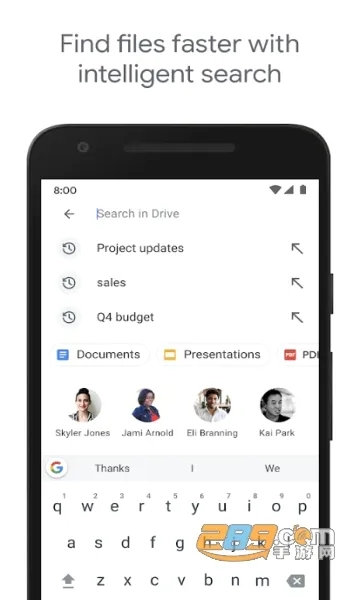
可对多种格式文件进行查看,还能按名称和内容搜索文件,快速定位所需资料。
谷歌云盘安卓版由谷歌推出,能存放多种文件,可在设备与云端上传下载,还能共享给联系人。它与GoogleDocs关联,支持多格式文件操作,如离线访问、创建编辑等。用户能按多种方式管理文件,包括搜索、设置权限等。其下载上传操作便捷,还有转存功能。更新的版本修复了诸多问题并提升了性能,让使用体验更加流畅。无论是日常存储文件,还是与他人协作共享,谷歌云盘安卓版都能较好满足需求,为用户带来便利。
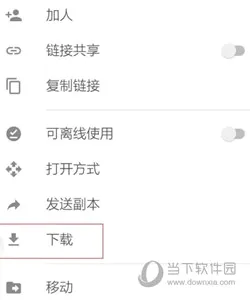
1、打开Google Drive,点击右侧三个小点
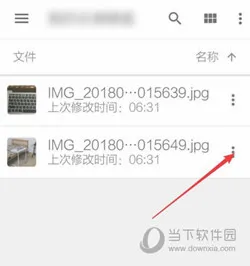
2、然后选择下载,文件开始进行下载。
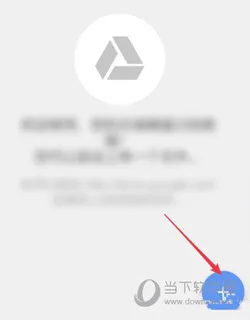
1、打开Google Drive,点击右侧的加号。
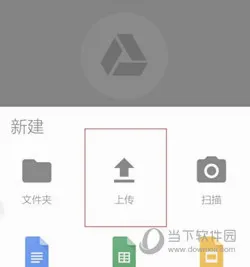
2、点击上传,选择上传的类型,例如图片。
3、选择图片,然后点击确定,接着图片会上传到软件上面云端
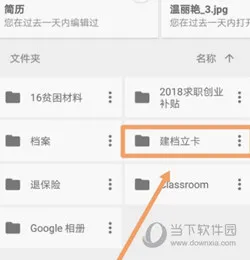
1、进入云端硬盘主界面后点按需要移动的文件夹所在的文件夹标志,如下图所示。
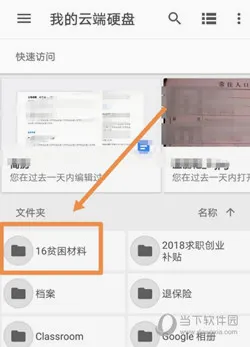
2、进入文件夹内部后点按一个需要移动的子文件夹,此时文件夹标志上出现对号标志,代表已经选中该文件夹,界面下方显示选中一项。
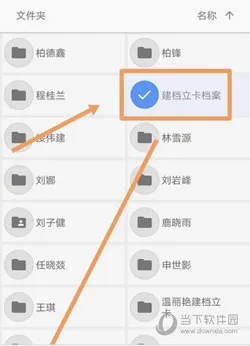
3、继续点选其他需要移动的文件夹,选中四个需要移动的文件夹后界面下方出现选中4项的提示,之后点按箭头指向的移动标志。
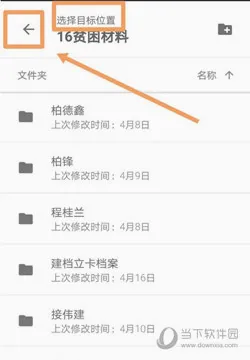
4、点按完移动标志后,界面上方出现选择目标文件夹字样标志,因为目标文件夹在上一次层级,点按返回标志。
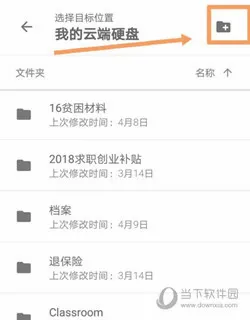
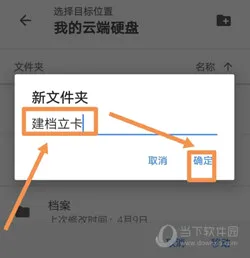
5、返回上一层级后,点按箭头指向的新建文件夹标志,在弹出的菜单中为新建文件夹命名后点按确定。
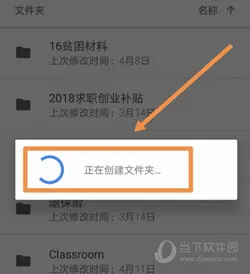
6、此时界面显示正在创建文件夹,创建好新建文件夹后界面下方显示已经将四项内容移至新建的文件夹内。
7、点按此新建的文件夹,进入文件夹中可以看到这四个移动来的文件夹已经显示在此处了。