

腾讯会议Rooms控制器是与腾讯会议Rooms配合的会议办公软件。通过配对码配对后,可在移动等设备上控制Rooms客户端。具备智能降噪、高清传输等特性,有多种会议管理功能,操作便捷,能提升会议效率与体验。
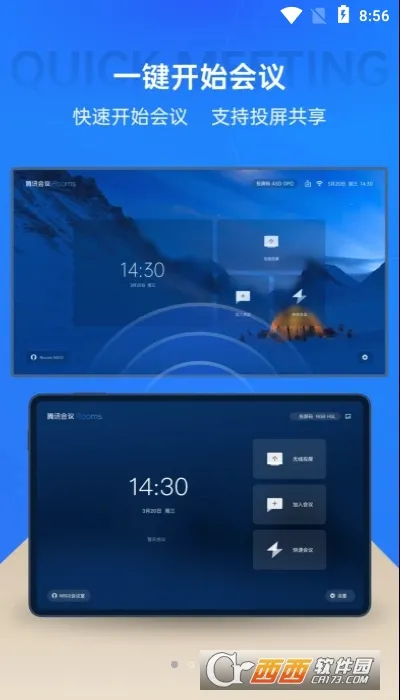
腾讯会议Rooms控制器使用起来超方便!它能让你轻松管理会议。点击快速会议就能立刻创建会议,想加入别人的会议,点击加入会议并输入邀请码就行。在Rooms端,点击共享屏幕,在移动端打开无线投屏并输入共享码,就能轻松完成投屏。它还具备智能降噪技术,确保会议声音清晰纯净,支持4K高清视频传输,带来更真实的会议体验。一键式操作设计,大幅提升会议效率。完善的权限管理系统,保障会议信息安全。有了它,不管是团队协作还是商务洽谈,都能实现高效沟通,让远程会议如同线下交流般自然顺畅,轻松解决会议中的各种操作问题,为你带来便捷的会议体验。
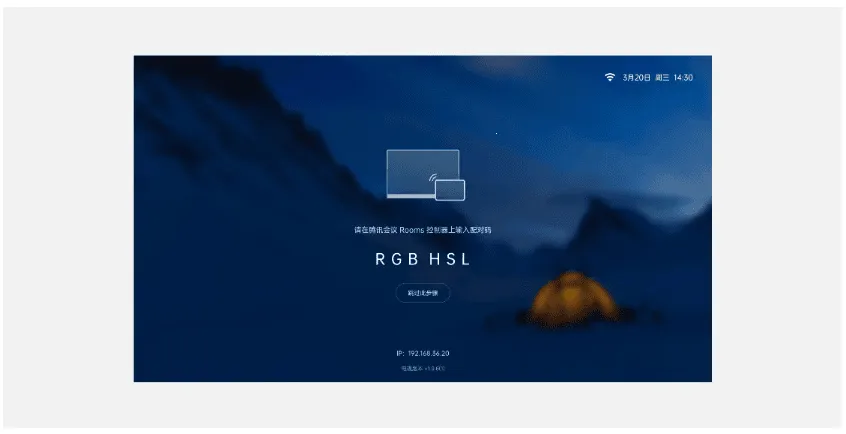
腾讯会议Rooms控制器是一款超实用的会议管理工具。它能让你轻松解决远程会议中的操作难题。有了它,你只需在腾讯会议Rooms控制器上输入配对码,就能与腾讯会议Rooms客户端配对。之后,用移动、Mac、PC等设备就能进行线上投屏、无线投屏,一键创建会议、邀请人员,畅享大屏会议体验。它采用智能降噪技术,声音清晰纯净,支持4K高清视频传输,画面超真实。一键式操作设计,大幅提升会议效率。完善的权限管理系统,保障会议信息安全。不管是团队协作还是商务洽谈,它都能助力实现高效沟通,让会议如同线下交流般自然顺畅,轻松解决会议中的各种需求,带来极大的便利。
1.
智能降噪超清晰:采用智能降噪技术,确保会议声音清晰纯净,让沟通毫无干扰。
2.
高清视频超真实:支持4K高清视频传输,带来身临其境般真实的会议体验。
3.
一键操作超高效:一键式操作设计,大幅提升会议效率,节省时间。
4.
权限管理超安全:完善的权限管理系统,全方位保障会议信息安全。
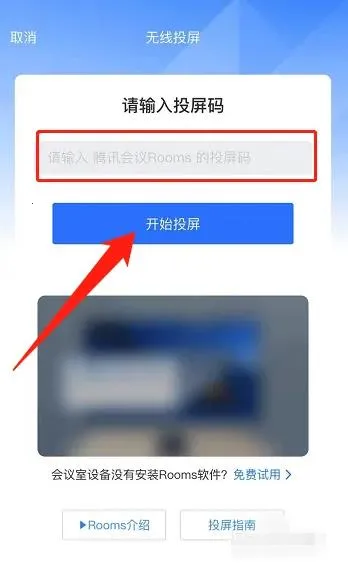
1. 高清音视频体验出色,支持加入与发起快速会议,连接合作伙伴超便捷,1080P 画质且智能降噪,畅享流畅会议。
2. 屏幕共享形式多样,支持多种方式,可灵活分享桌面或指定应用,还能多人互动批注。
3. 协作白板功能强大,支持离线及多块白板,扫码上传图片,工具丰富,保存分享轻松。
4. 集中式后台管理便捷,企业管理员能远程集中管理所有 Rooms 设备,节约成本,提高效率。

腾讯会议Rooms控制器是一款与腾讯会议Rooms配合使用的会议办公软件。用户通过配对码与腾讯会议Rooms客户端进行配对,配对成功后,即可使用移动、Mac、pc等设备进行线上投屏、无线投屏、白报、一键创建会议、邀请会议人员,畅享大屏会议体验,帮助企业轻松展开线上会议。同时腾讯会议Rooms控制器app支持与腾讯会议进行共享屏幕,在腾讯会议中选择共享屏幕输入共享码即可,非常方便,对此有需要的用户可以来下载使用。
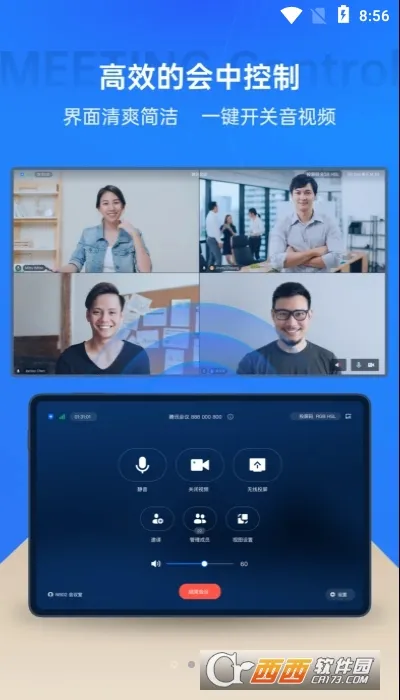
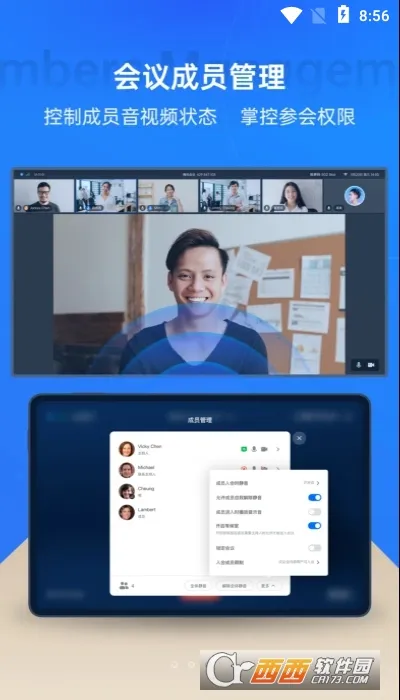
腾讯会议Rooms控制器app配对说明配对码配对首次打开腾讯会议Controller,需先通过配对码让Controller与腾讯会议Rooms客户端进行配对,配对后才可使用Controller控制腾讯会议Rooms,会议操作仅需在Controller上进行,配对成功后,即可使用。1在Rooms点击界面右下方设置按钮,进入常规设置,如下点击选择控制器配对。在Controller上输入配对码:1在局域网中配对Controller输入配对码时,如果检测到为局域网时,直接在Controller输入配对码2配对成功:3在非局域网中配对Controller输入配对码检测到不在同一局域网配对时,进入二次验证码页面在Rooms大屏中查看二次验证码,二次验证码10分钟内有效,请在10分钟内及时输入二次验证码进行验证在Controller中输入Rooms上的二次验证码即可。如二次验证码输入错误,可在1分钟后点击重新发送,在Controller中输入Rooms大屏中新的二次验证码。Controller中,点击左上角返回箭头,可退回上一步,但已输入的配对码消失,重新输入配对码可再次发送二次验证码。解除配对在Controller的设置常规设置中,选择解除配对,二次确认后即可解除当前Controller和Rooms的配对,不影响其他已配对的Controller。配对连接异常腾讯会议Rooms和Controller可能由于网络原因,导致配对连接断开,系统会自动为您尝试重连,如果重连不成功,可手动在Controller上重试,也请检查腾讯会议Rooms和Controller的网络连接。激活和登录配对成功后,请使用腾讯会议Rooms激活码登录Rooms账号,请登录腾讯会议官网在管理后台企业管理会议室管理会议室中获取激活码,并在Controller上输入激活码,即可登录对应Rooms账号。注:为保证会议安全,激活码限使用一次,若后台重新生成,则自动踢掉设备,需重新输入新生成的激活码才可以重新登录1Controller上输入激活码:腾讯会议Rooms控制器特色1高清音视频会议一键上会支持加入会议与发起快速会议,快速连接内外部合作伙伴1080P高清画质,智能音视频降噪,畅享极致流畅体验2屏幕共享,轻松灵活分享支持HDMI小辫子Airplay超声波等多种屏幕共享形式可选择共享桌面或指定应用支持多人互动批注3协作白板,不错过任何想法支持离线会中白板,支持同时展开多块白板支持扫码上传图片至白板,丰富画板工具满足协作需求保存分享更轻松便捷4多屏展示,畅享沉浸式协作支持双屏同显双屏异显,满足多内容演示需求,让数据对比及内容演示一目了然主屏支持异地书写互动批注,畅享沉浸式协作,讨论决策更高效5集中式后台,管理省时省力企业管理员可对本企业所有Rooms设备进行远程集中化管理,包括使用数据设备运维软件升级异常告警等,节约管控成本,提高维护效率功能介绍1高效的会中管控简洁高效的实现音视频控制。通过成员管理界面掌控参会权限。2会议设备管理通过设置项预先设置会议设备状态。支持设置管理密码,仅管理员可修改设备状态。3一键开始会议一键开始或加入会议。支持移动MacPC等设备进行无线投屏。常见问题怎么在Controller上获取日志?方式一:在Controller配对码界面获取日志在输入腾讯会议Rooms配对码界面,界面最下方控制器版本处位置连续点击8次手机扫描二维码,查看日志获取信息,即可成功获取RoomsController上日志信息。方式二:在Controller主界面获取日志在腾讯会议Rooms主界面,点击设置按钮,选择关于我们-意见反馈-获取日志手机扫描二维码,查看日志获取信息,即可成功获取Controller上日志信息。更新日志v3.30.320.536版本-修复部分已知问题并优化产品体验应用截图
腾讯会议Rooms是专为会议室打造的视频会议软件,但是用户在使用该软件中的Rooms控制器功能来管理各种设备,以及各种会议的流程控制时如果在电脑上或电视机等大屏设备上操作时十分麻烦,但是如果可以在手持平板设备上操作时则方便的多了,这时用户则需要使用到腾讯会议Rooms控制器软件,此软件适合在各种安卓系统手持平板设备上进行使用,其与腾讯会议Rooms电脑或电视机等大屏客户端软件配对后,可作为遥控器控制腾讯会议Rooms客户端在各类会议室中便捷的开展会议高效的进行会议管控,这就相当于将腾讯会议Rooms客户端中的Rooms控制器功能提取到手持平板设备中使用,让用户操作更加轻松方便。在使用过程中,用户首先在腾讯会议Rooms客户端中开启Rooms控制器功能,然后就可以打开腾讯会议Rooms控制器软件后输入Rooms共享码即可像在电脑或电视机等大屏设备中控制Rooms设备一样进行操作了,有需要的用户可以在本站免费下载使用。腾讯会议Rooms控制器软件功能特色一键开始会议-一键开始或加入会议-支持移动MacPC等设备进行无线投屏高效的会中管控-简洁高效的实现音视频控制-通过成员管理界面掌控参会权限会议设备管理-通过设置项预先设置会议设备状态-支持设置管理密码,仅管理员可修改设备状态应用优势1高清音视频会议一键上会支持加入会议与发起快速会议,快速连接内外部合作伙伴1080P高清画质,智能音视频降噪,畅享极致流畅体验2屏幕共享,轻松灵活分享支持HDMI小辫子Airplay超声波等多种屏幕共享形式可选择共享桌面或指定应用支持多人互动批注3协作白板,不错过任何想法支持离线会中白板,支持同时展开多块白板支持扫码上传图片至白板,丰富画板工具满足协作需求保存分享更轻松便捷4多屏展示,畅享沉浸式协作支持双屏同显双屏异显,满足多内容演示需求,让数据对比及内容演示一目了然主屏支持异地书写互动批注,畅享沉浸式协作,讨论决策更高效5集中式后台,管理省时省力企业管理员可对本企业所有Rooms设备进行远程集中化管理,包括使用数据设备运维软件升级异常告警等,节约管控成本,提高维护效率腾讯会议Rooms控制器配对说明配对码配对首次打开腾讯会议Controller,需先通过配对码让Controller与腾讯会议Rooms客户端进行配对,配对后才可使用Controller控制腾讯会议Rooms,会议操作仅需在Controller上进行,配对成功后,即可使用。1在Rooms点击界面右下方设置按钮,进入常规设置